AI 圖片擴展
免費 AI 圖片擴展與 Outpainting 工具
自然擴展背景、解除裁切限制,把圖片改成適合社群、廣告與網頁的比例,而不是硬拉伸主體。
結果
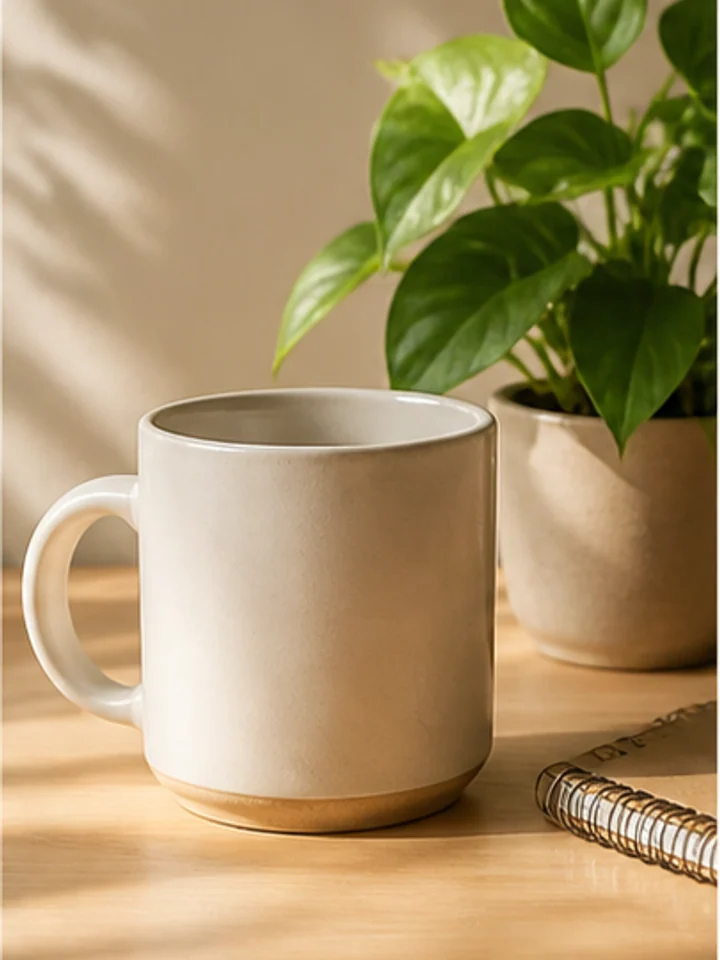
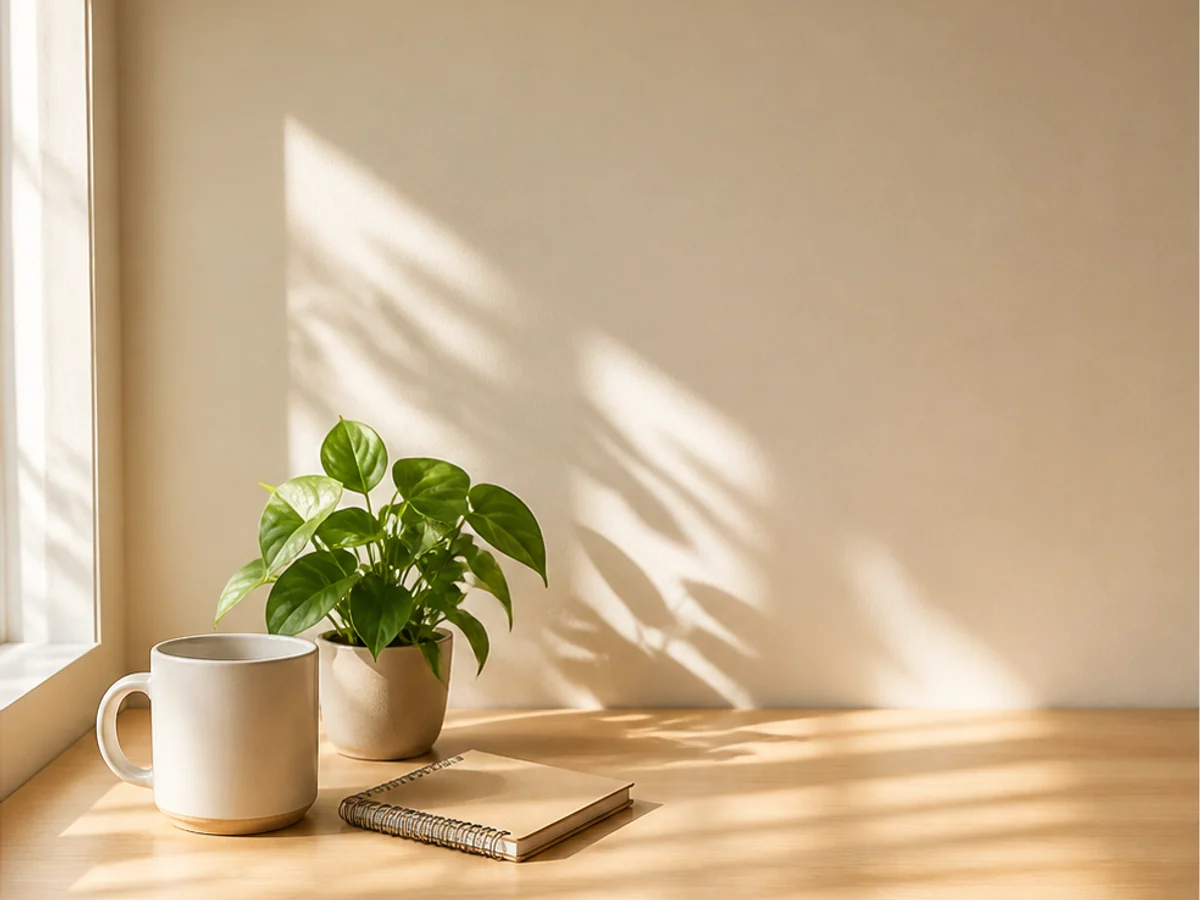
AI Image Extender 最適合這些場景
當圖片本身很好,但比例不適合投放通路、廣告版位或頁面版型時,用它補出可用畫布。
電商廣告
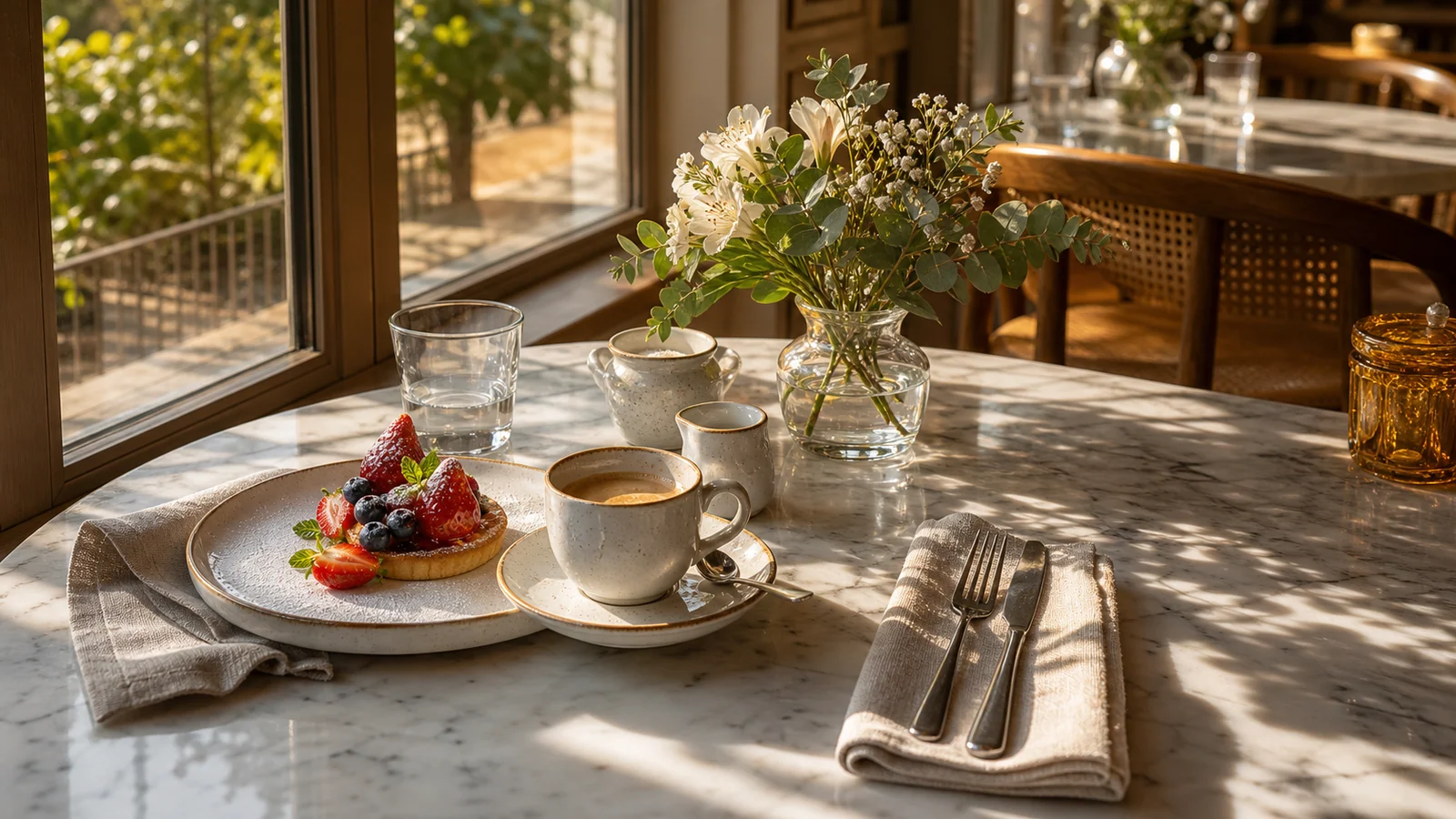
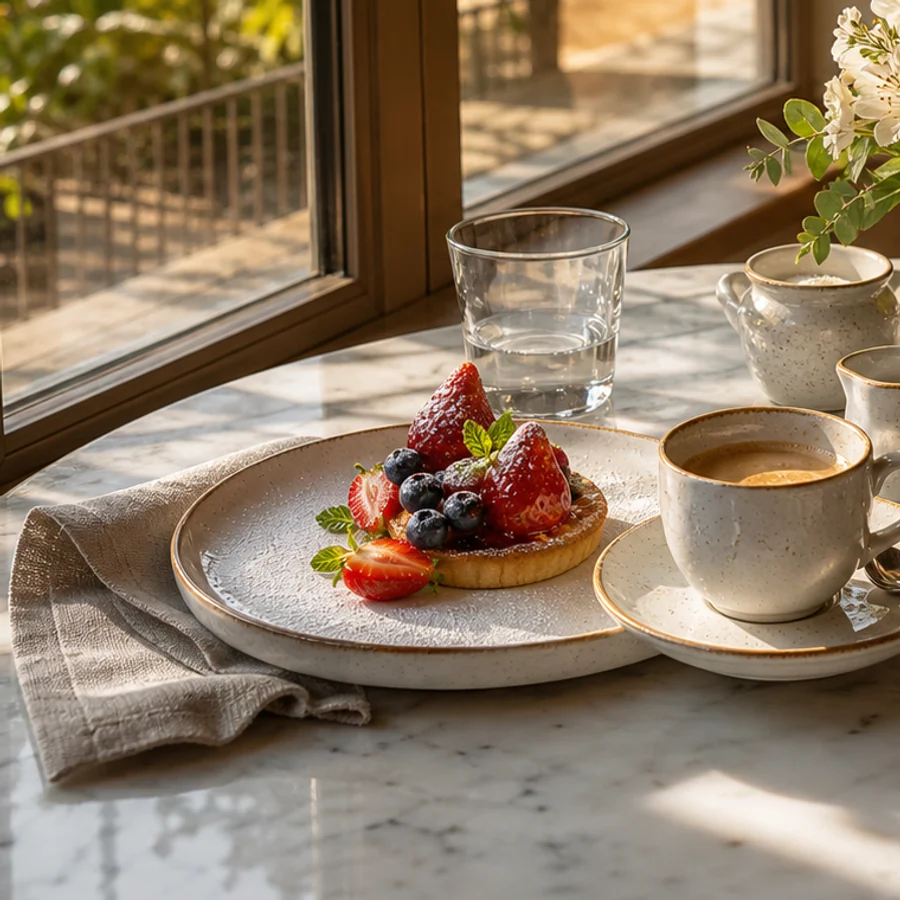
把方形商品圖擴成可投放的廣告橫幅
把裁得很緊的商品圖擴展成 16:9、4:5 或 1:1,用於 Meta 廣告、Google Display、電商平台主圖和電子報行銷。
商品主體太貼邊,沒有空間放標題、優惠標籤、價格資訊或 CTA 按鈕。
AI 在商品周圍自然擴展背景,保留原商品不變,同時生成適合廣告設計的留白區域。
短影音社群
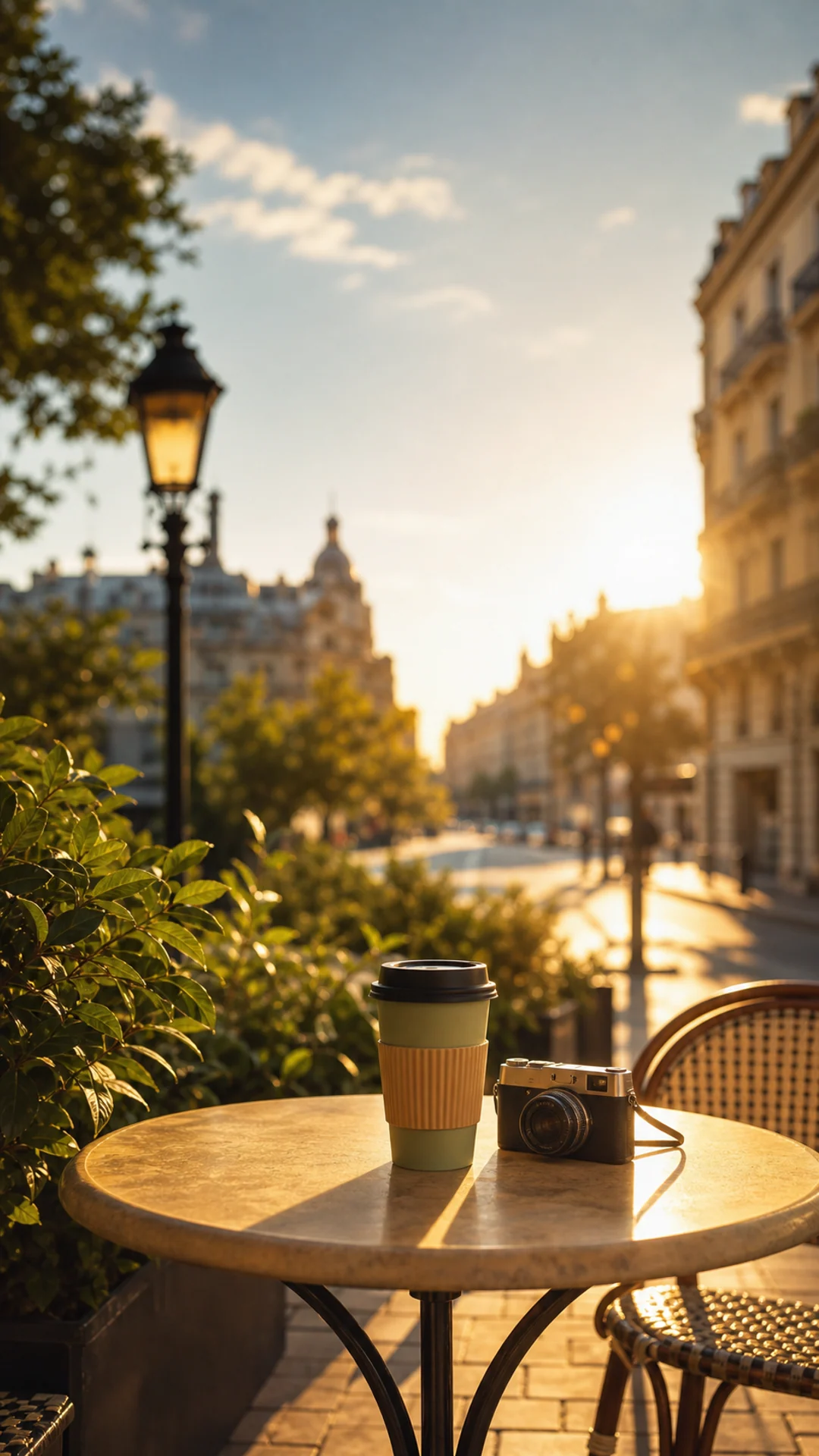
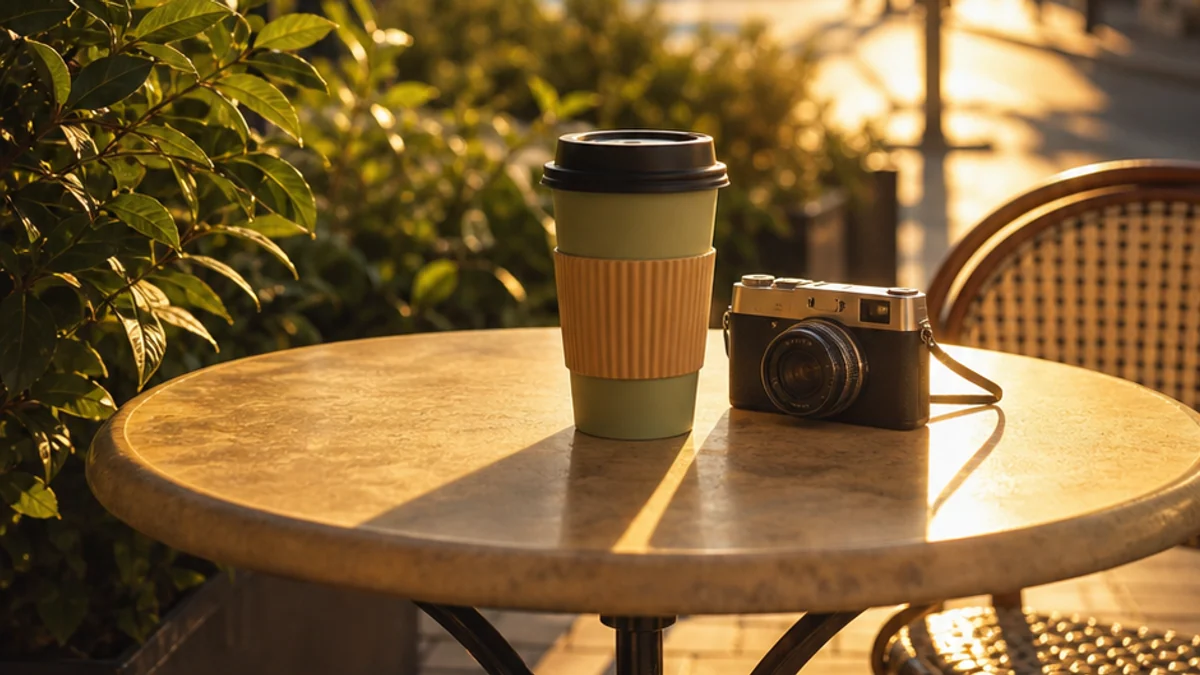
把橫圖轉成 TikTok、Reels 和 Story 直式畫面
把一張好照片變成 9:16 直式封面、Story 素材、Pinterest Pin 或行動裝置廣告圖,而不用強行放大裁切。
橫圖或方圖在手機會被裁壞,主體被切掉,或只能加上不自然的模糊邊。
Outpainting 會補齊上方、下方或兩側空間,讓圖片調整成直式社群格式,同時保持主體自然。
創作者封面
為 YouTube 縮圖和個人頁橫幅重構人像構圖
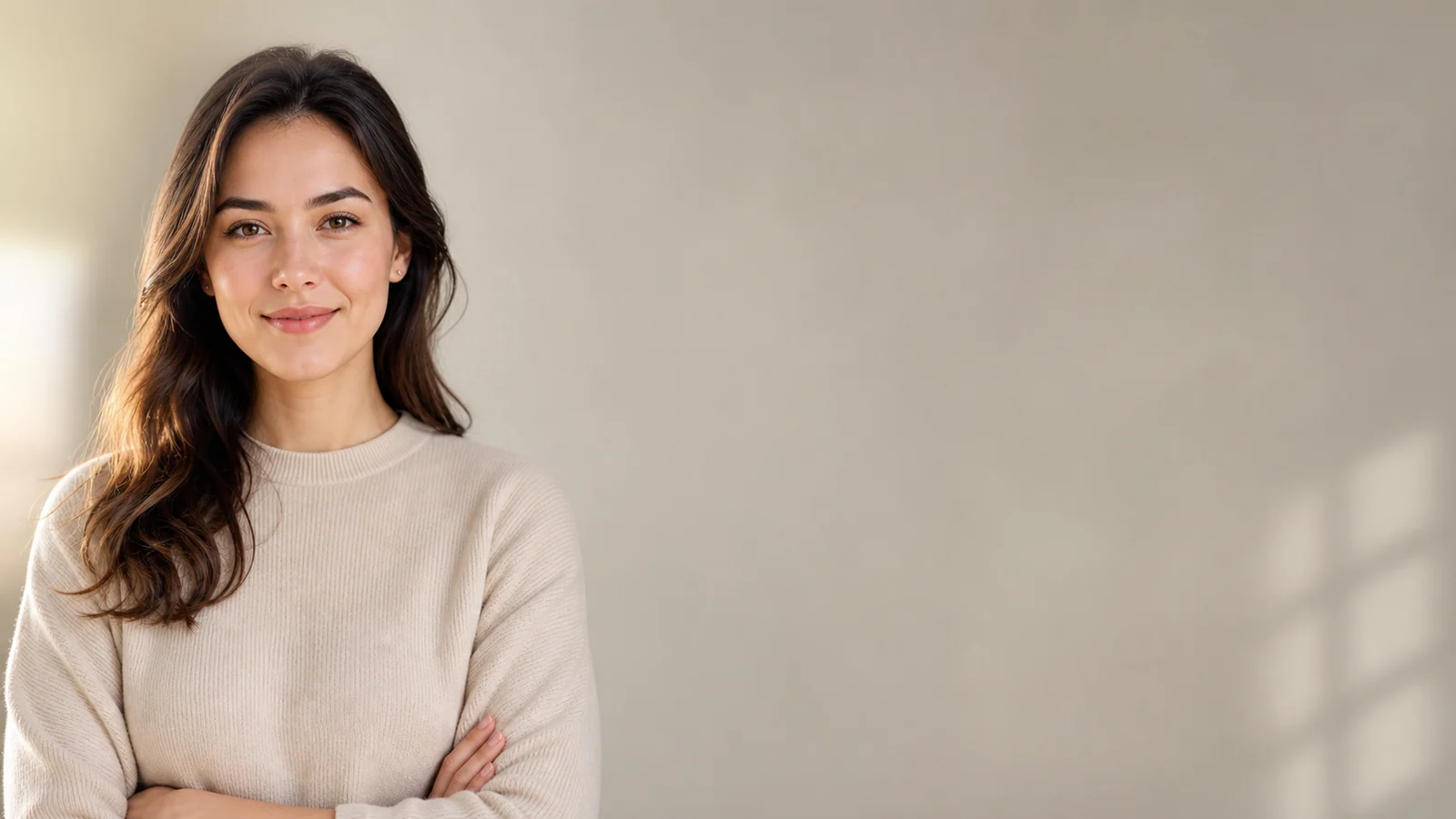
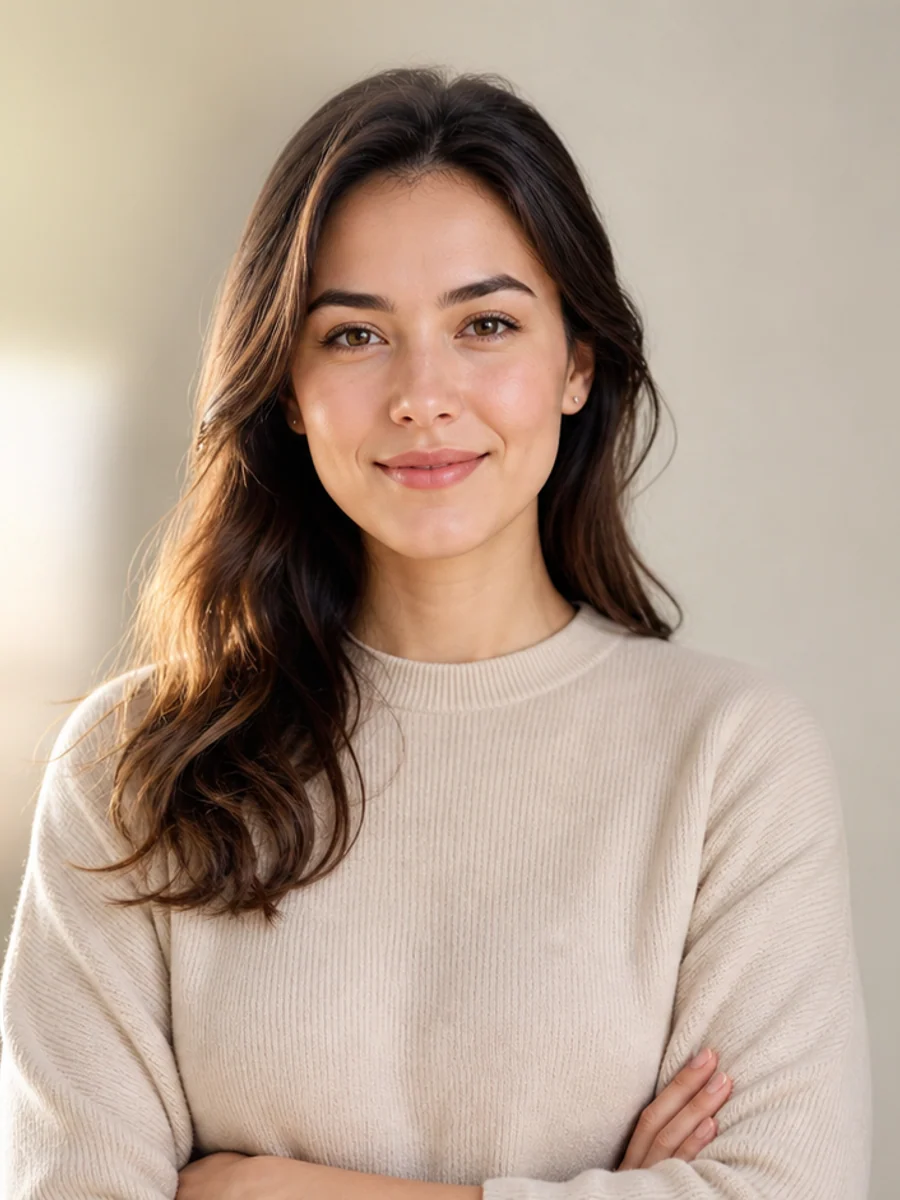
給頭像、創作者人像、Podcast 封面和 LinkedIn 橫幅補出額外空間,方便放標題和品牌元素。
人臉本身可用,但裁切太緊,不適合放縮圖文字、頻道品牌或寬版個人頁主圖。
AI 生成可信的周圍背景,保留人物主體,同時創造安全的文字區域和更平衡的構圖。
網站到達頁
為 SaaS 和電商頁面生成更寬的網站 Hero 圖
把活動照片擴展成網站主視覺、價格頁主圖、產品發布頁、簡報和付費投放到達頁素材。
原圖比例不適合網站 Hero,會和導覽、標題文案或 CTA 按鈕搶空間。
擴展後的畫布給頁面版型留出呼吸感,讓圖片配合文案,而不是干擾文案。
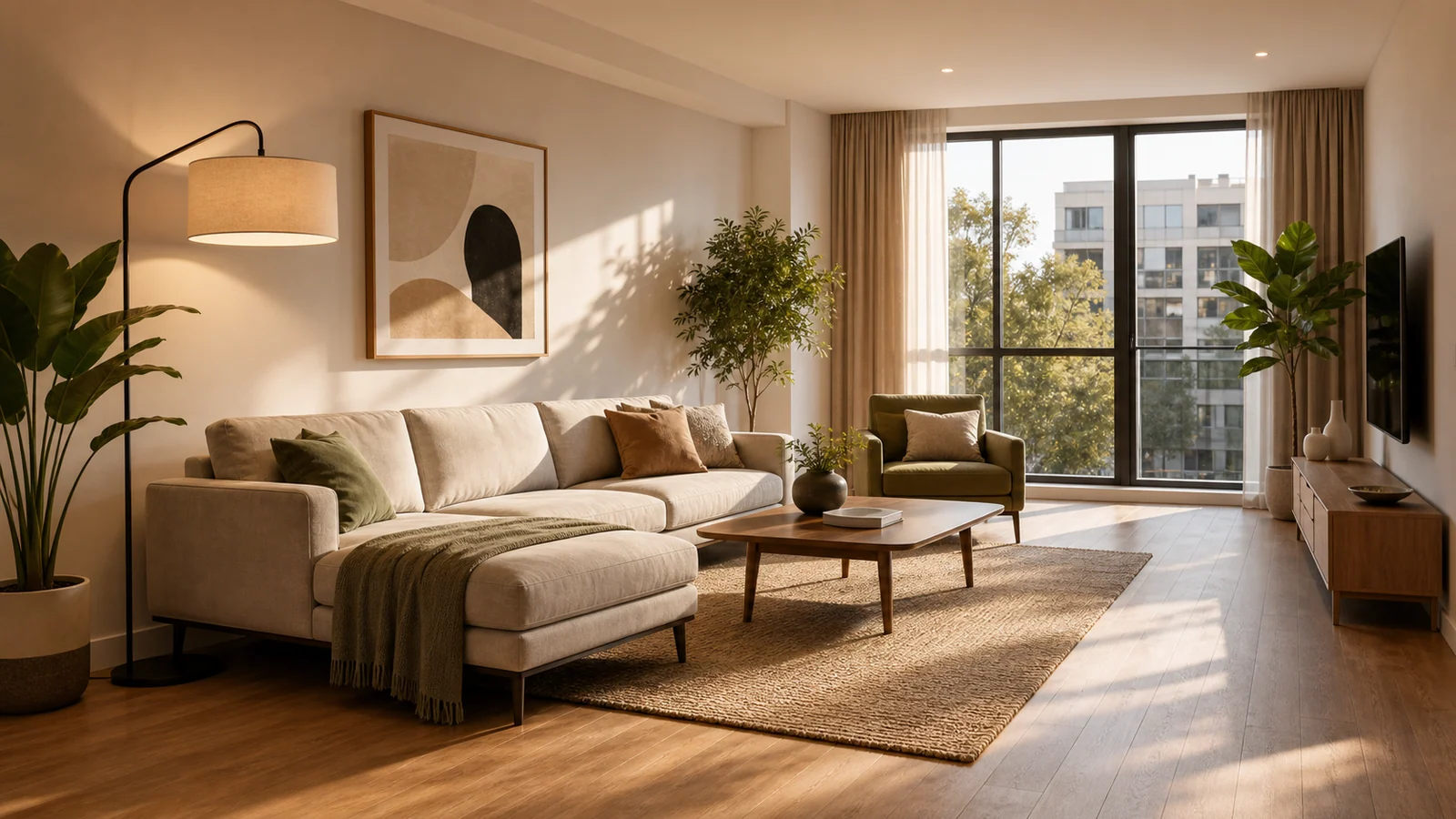
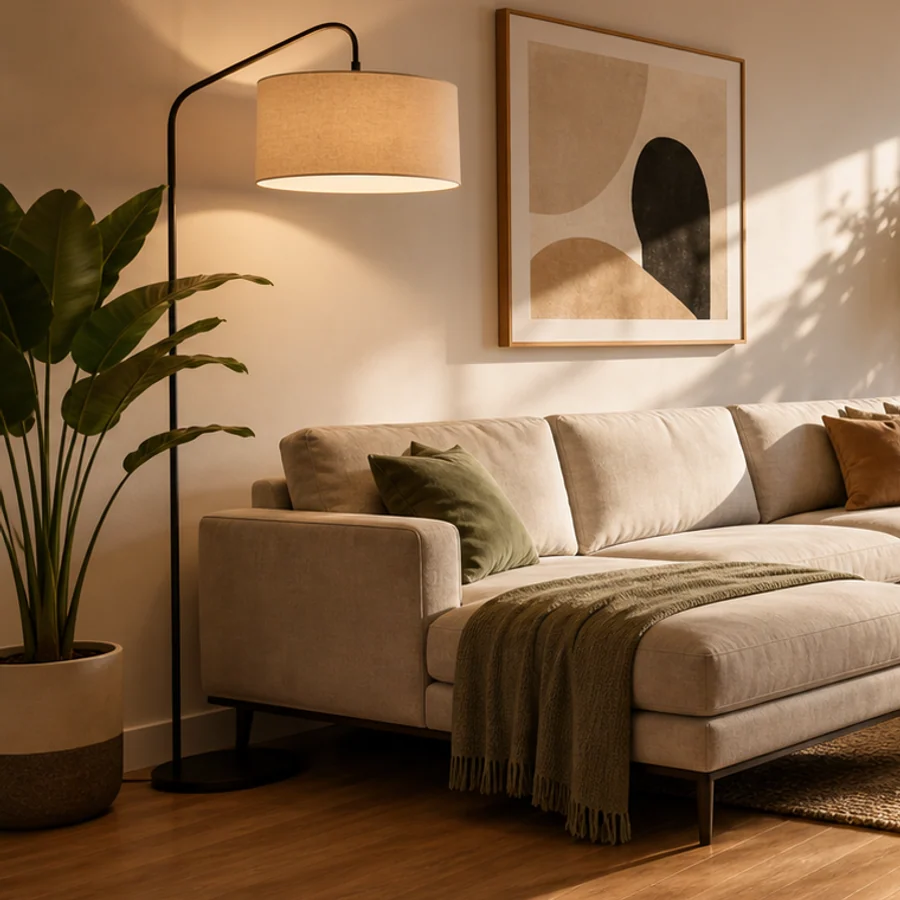
尺寸場景
依投放位置選擇正確畫布
生成前先把目標比例和通路對上,讓擴展出來的區域真正服務於文案、商品展示與行動裝置裁切。
Hero、YouTube 和展示廣告
16:9 適合網站主視覺、YouTube 縮圖、Google Display 橫幅、電子報主圖和橫式活動素材。
Stories、Reels 和 TikTok 封面
9:16 適合把橫圖或方圖擴成全螢幕行動裝置素材,避免主體被裁掉。
Meta 與 Instagram 廣告裁切
4:5 適合付費社群、產品促銷和動態消息貼文,比方圖更有直向存在感。
電商平台列表和商品網格
1:1 適合電商列表、頭像、App 圖塊和需要在網格裡保持平衡的目錄素材。
部落格、簡報和編輯圖片
3:2 或 4:3 適合經典攝影比例、簡報、文章主圖和敘事型商品圖。
Pin 圖、海報和人像封面
2:3 或 3:4 適合 Pinterest Pin、直式海報、書封式封面、創作者人像和高版位活動素材。
商品卡片和分類橫幅
5:4 適合電商卡片、緊湊橫幅位、商品分類圖和高度受限的商店模組。
如何擴展圖片
上傳圖片,選擇更大的畫布比例,讓 Video Studio AI 補全新區域。
上傳圖片
可以使用商品圖、人像、風景、AI 生成圖或社群裁切圖。
選擇新畫布
選擇目標比例,並決定原圖在新畫布中的位置。
生成擴展結果
Video Studio AI 會生成遮罩,保留原圖區域,並補畫缺失背景。
上傳圖片
可以使用商品圖、人像、風景、AI 生成圖或社群裁切圖。
選擇新畫布
選擇目標比例,並決定原圖在新畫布中的位置。
生成擴展結果
Video Studio AI 會生成遮罩,保留原圖區域,並補畫缺失背景。
為真實版型而做的 AI Outpaint
適合社群、電商、廣告與創意生產的可控圖片擴展工具。
改比例不拉伸
選擇新的畫布比例,由 AI 補全缺失區域,而不是把原圖強行變形。
控制原圖位置
擴展前可以選擇原圖置中、靠左、靠右、靠上或靠下,符合真實版型。
針對生產輸出
用 GPT Image 2 outpainting 製作橫幅、商品圖、社群封面、縮圖與網頁首圖。
常見問題與解答
了解有關 AI 圖片擴展 的所有重要細節。