免費圖生圖 AI 生成器
圖生圖結果
免費圖生圖 AI 生成器
上傳一張參考圖,描述你想改哪裡,用 Video Studio AI 模型生成新版本,同時盡量保留主體、產品、構圖或風格。
選擇適合的圖生圖模型
預設用 GPT Image 2 做高品質編輯;需要更快草稿、不同參考圖處理方式或更低成本迭代時,可以切到 Nano Banana 或 Seedream。
GPT Image 2
適合高一致性的圖片編輯、產品視覺、版面修改、文字排版和高解析度輸出,也是圖生圖預設入口。
打開 GPT Image 2Seedream 4.5
適合需要精緻畫風、高解析度變體和穩定參考圖編輯的圖生圖任務。
打開 Seedream 4.5Seedream 5.0 Pro
適合高密度資訊圖、產品視覺、人像和更精細的參考圖編輯。
開啟 Seedream 5.0 ProSeedream 5.0 Lite
更輕量的 Seedream 路徑,適合快速草稿、視覺探索和低成本參考圖編輯。
打開 Seedream 5.0 LiteNano Banana Pro
適合多參考圖編輯、產品概念、一致主體和更可控的創意修改。
打開 Nano Banana ProNano Banana
適合快速圖片編輯、對話式修改和簡單參考圖轉換。
打開 Nano BananaNano Banana 2
適合升級版參考圖編輯,支援彈性尺寸和更強的圖片生成品質。
打開 Nano Banana 2Nano Banana 2 Lite
更低成本的 Nano Banana 2 選項,適合頻繁圖生圖草稿和輕量創意迭代。
打開 Nano Banana 2 Lite圖生圖如何運作
專注於從參考圖編輯,而不是從空白提示詞開始。
01
上傳清晰參考圖
可以是人像、產品圖、草圖、截圖、生成圖或設計稿,裡面應包含想保留的主體或版面。
02
明確描述修改點
寫清楚哪些要變、哪些要保持:身份、姿勢、產品細節、文字、顏色、材質、光線或背景。
03
選擇合適圖像模型
預設使用 GPT Image 2;需要更快草稿、不同參考風格或更低成本迭代時,可以切換其他模型。
圖生圖適合做什麼
從已有畫面出發,用提示詞改變需要變化的部分,同時錨定關鍵主體和構圖。
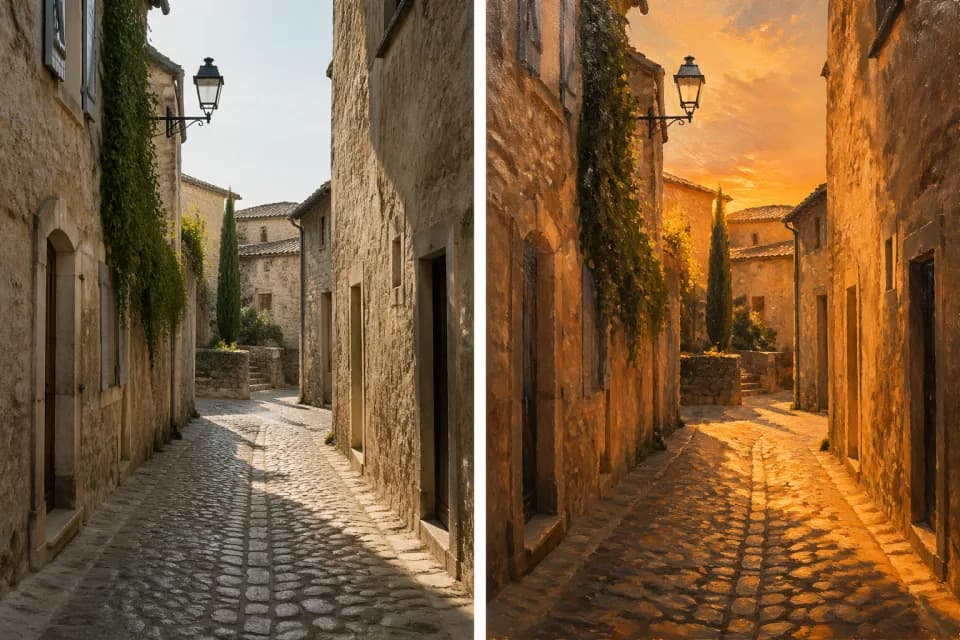
重繪照片或 AI 圖片風格
把人像、場景或生成圖改成新的視覺風格,同時保留原來的主體和構圖辨識度。
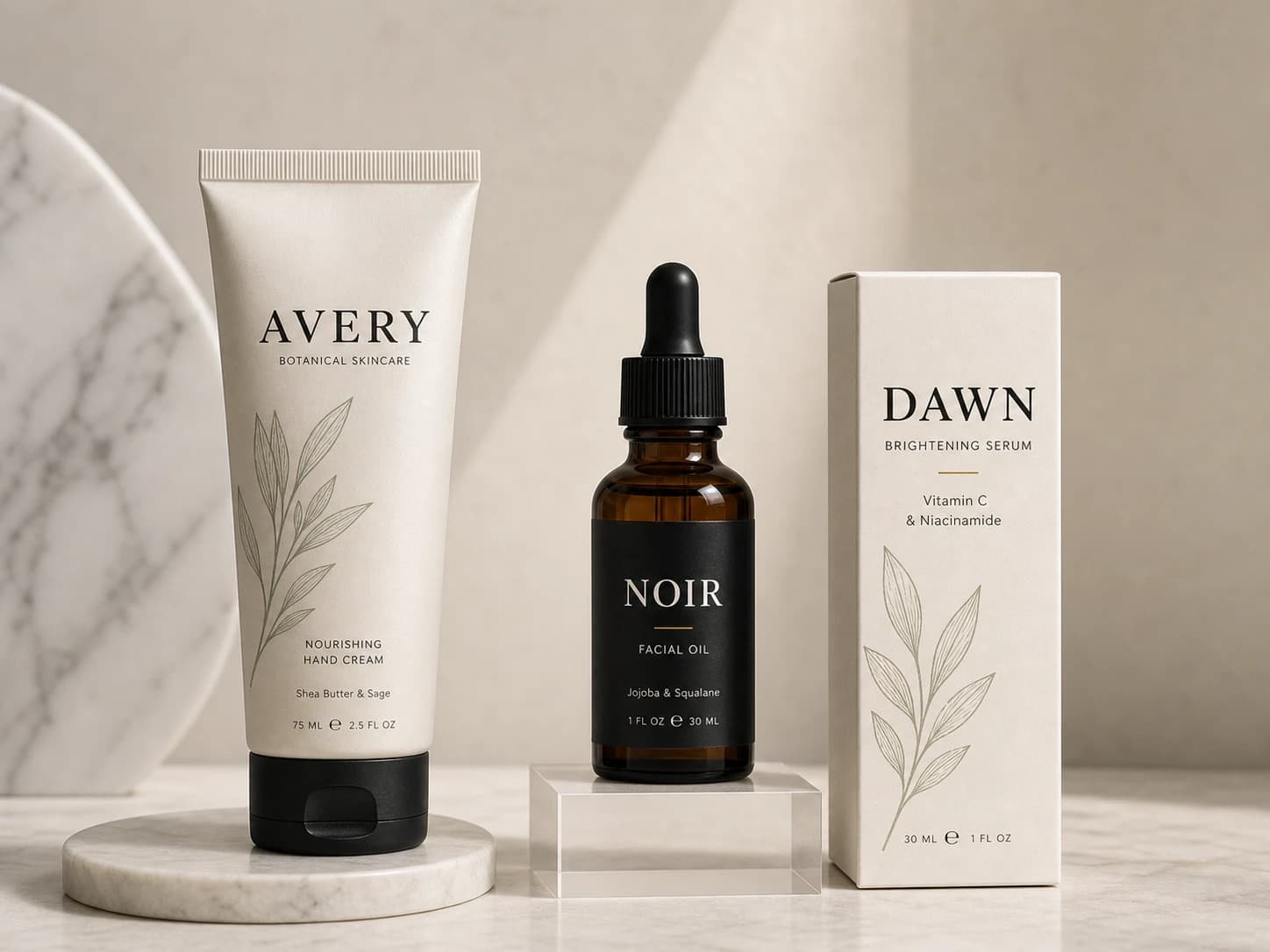
優化產品和品牌視覺
保留包裝、外形、Logo 位置和材質細節,調整背景、光線、裁切或廣告氛圍。
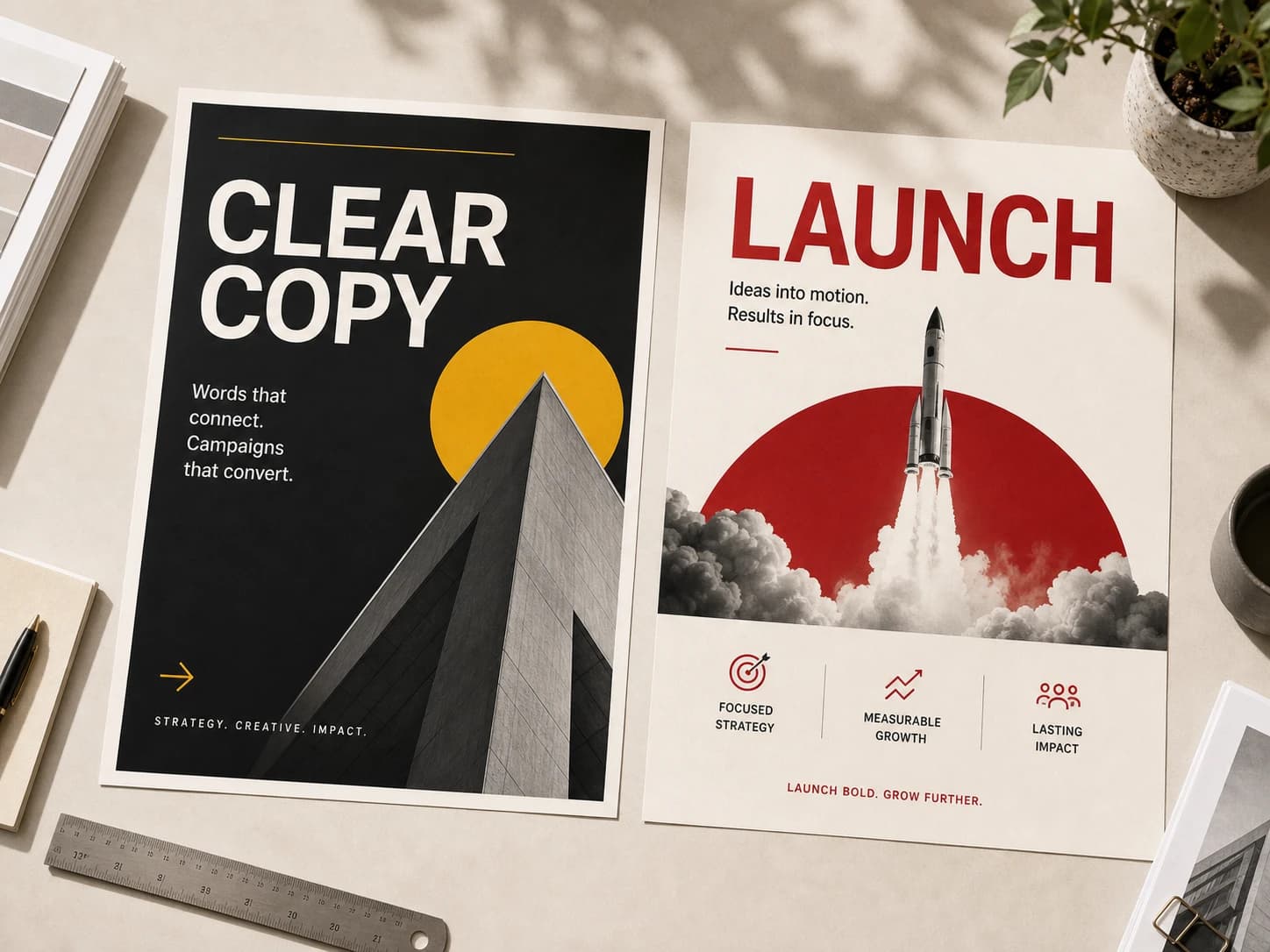
生成海報和設計變體
用現有圖片作為錨點,快速生成海報、封面、社群圖和行銷視覺測試版本。
為參考圖一致性編輯而設計
頁面復用 Video Studio AI 生成系統,但強制從圖片開始,讓意圖保持在圖生圖。
參考圖優先
必須上傳圖片,結果會圍繞源圖生成,而不是變成普通文字生圖。
保留模型選擇
可從 GPT Image 2 開始,也能在同一工作區切換 Nano Banana、Seedream 等支援的圖像模型。
歷史歸因更清晰
結果會記錄在 image-to-image 來源下,便於和普通模型頁生成的圖片區分。
常見問題與解答
了解有關 圖生圖 的所有重要細節。